4. 채색하는 다양한 방법 익히기
이미지를 패턴으로 등록하고 채색하기
- 자 꺼내기 ctrl + R / View - Rulers
- 패턴등록: Edit > Define Pattern (새 레이어 생성 후 작업할 것)
- 채색 관련: Edit > Fill
*한 번 채색된 패턴 크기 조정 어려움
- 채색한 패턴 자체를 조절하기: Image > Image size에서 작게 100px로 수정 > 작아진 패턴을 등록해서 사용

5. 선택 영역 지정하는 다양한 방법 익히기
도형 선택 툴로 선택 영역 지정하기
- 도형 선택 툴로 작업하다가 영역 더하거나 빼고 싶을 때, 상단 옵션에서 지정하고 드래그
- 지정 해제: ctrl + D
- 전경색: ctrl + Delete
- Feather: 선택 영역 가장자리 부드럽게 강도
* 기본 Feather 0, style Normal
- 지정된 선택 영역의 사이즈를 조절하고 싶을 때: 지정된 선택 영역 안에서 우클릭 - Transform Selection
- 선택 영역 Alt로 복사 이동하면 추후 수정 불가능
- 레이어 분할 카피: ctrl + J
올가미 툴로 다양한 모양을 선택 영역으로 지정하기
- Lasso Tool 올가미: 드래그한만큼 선택 영역 지정, 빠르고 러프하게 사용
- Polygonal Tool: 직선 선택 영역
- Quick Selection Tool: 같은 색상 범위 내에 있는 이미지 영역이 지정되는 것. 빼고 싶을 때 상단 마이너스로 체크하고 작업
- Magic Wand Tool: 클릭을 통해 같은 색상 범위를 지정
ㄴTolerance: 숫자가 높을수록 범위 넓게 설정
- Filer > Blur > Gaussain Blur: 흐림효과
선택 영역 가장자리 다듬기
- 가운데 중심으로 영역 지정시, Alt 누르고 드래그
- Select > Select and Mask
Feather: 이미지 경계 부드러워짐
펜 툴로 정확하게 선택 영역 지정하기
- Pen Tool > 상단 Path로 지정, Exclude overlapping shapes 지정
- 마우스 누른채 드래그: 곡선 그려짐
- work path: 작업 중인 패스를 의미함
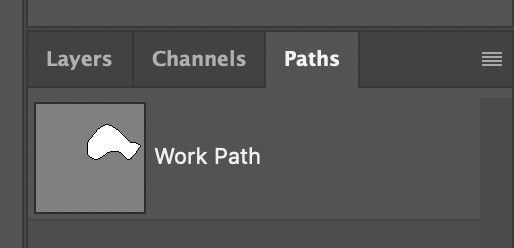

펜 툴로 정확하게 선택 영역 지정하기
- 검흰 대비값: Image > Adjustments > Levels
6. 정확한 모양을 제어하기 위한 펜 툴 익히기
펜 툴로 패스를 제어해서 선택 영역 지정하기
- ctrl 누른채 작업창 빈 공간 클릭 (펜 툴 작업 마무리)
- Direct Selection Tool(화살표 모양/화이트): 부분만 수정 가능, 화살표 키로도 가능
- 곡선의 경우 마우스 누른 상태로 드래그하면 핸들기 곡선 만듦
- 핸들 끊고 직선 만들기: Alt 누르고 점에 갖다 대면 마우스 꺾쇠 표시 뜸
- Alt & 점 클릭: 핸들 끊어짐
- 반원은 중간에 점을 끊어 핸들 수평으로 맞춰서 작업
ㄴ 양쪽 제어되는 핸들 수평 만들기 위해서 shift 누르고 작업
- 곡선이 많은 경우에는 이미지 진행 방향과 핸들이 일치되어야 함
* 픽셀 안쪽으로 펜 툴 따기
- 패스 팔레트 > ctrl + 섬네일 > ctrl + J > 레이어 생성 > 배경 깔고 Alt + Delete > 레이어 순서 변경
셰이프 툴로 다양한 모양의 도형을 그리기
- 상단 옵션 shape 지정, New Layer로 설정(새로운 거 그릴 때)
- Alt 먼저 누르면 전경색 스포이드가 됨 > 사각형 그리면서 Alt 누르기(가운데를 중심으로 도형 그리는 방법)
*물방울 그릴 때, Pen Tool > 꼭지점을 Alt 누르고 클릭
셰이프 툴로 점선 테두리를 만들기
- 점선 그린 후, 이미지 겹치는 부분에 펜 툴을 활용해 다시 점 찍기 > 선택 화살표로 그 부분 클릭하여 지우기
7. 문자 입력하고 수정하기
- ctrl + shift + .(점): 글시 크기 조절
- Alt + < >(좌우): 행간 조절
* 폰트 유실 방지를 위해 이미지로 변환해야 함
- ctrl + J로 레이어 복사 후 레스터화 라이즈(Resterize Type)로 이미지 속성으로 변경
- Convert to Shape > Path Tool을 사용해 문자 하나하나 부분 수정 가능
- 펜 툴로 먼저 그리고 그 위에 문자 입력(펜 툴 그려진대로 문자 입력됨)
8. 이미지 보정하는 다양한 기능 익히기
* 보정하기 전, 원본 복사 하기(원본 보호): ctrl + J
- Image > Adjustments > Color Balance
(단축키: ctrl + B)
- Image > Adjustments > Black and White
- Image > Adjustments > Hue/Saturation (*Alt 누르고 Cancel에 마우스 갖다대면 Reset으로 바뀜)
(단축키: ctrl + U)
- Image > Adjustments > Vibrance(Saturation 먼저 조정 후 Vibrance(활기) 조정)
- Image > Adjustments > Brightnee/Contrast 이미지 밝거나 어둡게 조정
- Image > Adjustments > Shadow/Highlights 역광 이미지 보정시 사용
- Image > Adjustments > Levels
(단축키: ctrl + L)
- Image > Adjustments > Curves 레벨보다 좀 더 세밀함
(단축키: ctrl + M)
- Image > Adjustments > Exposure 사진 전체 피사체가 받을 빛 대비값 조정
- Image > Adjustments > Invert 반대 색상으로 바꿔주는 것
- Dodge Tool - Range: 보정 이미지 톤 범위
9. 레이어 활용하기
- fx: Layer Style
- Drop shadow 그림자(바깥쪽)
- Inner shadow 그림자(내부)
- Outer Glow 빛 효과(외부)
- Copy Layer style(레이어 복사)
- 레이어에서 글씨과 배경 shift로 클릭하고 가운데 정렬하기
- Crate Clipping Mask: 글자 아래로 레이어가 들어가 수정 가능해짐
*항상 수정을 생각 해 레이어 복사를 해야 함(ctrl + J)
- 레이어 하단 동그란 부분
Alt 누르고 클리퍼 마스크 적용 후 컬러 밸런스 작업
Color Lookup도 활용 - 원하는 필름지로 설정
- (레이어 우클릭) Convert to Smart Object로 레이어 전환하면 내역이 남음
- Filter > Artistic > Dry Brush 빛으로 그린듯한 그림 효과
- Image > Adujustments > Black & White(흑백전환)
- Filter > Stulize > Find Edges 이미지를 선으로 표현할 때 사용
🙋🏻♀️💬
선택 영역 지정하여 작업하는 방법을 통해 나도 이제 누끼를 좀 더 자연스럽게 딸 수 있지 않을까 생각되었다.
또 일정 부분을 패턴으로 저장해 나만의 패턴 이미지로 만들 수 있는 것도 기억에 남는다.
무엇보다 강사님이 자주 사용하는 툴은 단축키를 사용할 수 있도록 반복적으로 말씀해주셔서 더 기억하게 된다.
포토샵은 역시나 뒤로 갈수록 복잡해지면서 내가 콘텐츠 작업을 혼자서 할 수 있을까 약간 두렵기도 하다..ㅎㅎ
그래도 계속 복습해봐야 할 것 같다. 이제 그럼 일러스트인가................허허😅
* 이 글은 제로 베이스 강의 자료를 발췌해 작성되었습니다.
'마케팅 스터디' 카테고리의 다른 글
| 콘텐츠 마케팅 스쿨 스터디노트 08_일러스트레이터(2) (0) | 2023.03.15 |
|---|---|
| 콘텐츠 마케팅 스쿨 스터디노트 07_일러스트레이터(1) (0) | 2023.03.13 |
| 콘텐츠 마케팅 스쿨 스터디노트 05_포토샵 기초(1) (0) | 2023.03.10 |
| 콘텐츠 마케팅 스쿨 스터디노트 04_카피라이팅(2) (0) | 2023.03.09 |
| 콘텐츠 마케팅 스쿨 스터디노트 03_카피라이팅(1) (0) | 2023.03.08 |


